全体の流れ
-
カレンダーに予定を入れる
事務所で、あるいは前の日のうちに。書き方は下で説明します。
-
読み込むカレンダーを選ぶ
アプリの設定で一度選べば、次からは不要です。
-
現場で予定を選ぶ
その日の予定が並びます。選ぶと看板ができます。
-
看板を確かめて撮る
看板は指で動かせます。位置を決めたらロックできます。
1. カレンダーに予定を作る
iPhoneの「カレンダー」アプリでも、パソコンから同期しているカレンダーでも構いません。 まず、読み込まれる予定の条件を押さえてください。
終日の予定は読み込まれません。開始と終了の時刻を入れてください。
読み込まれるのは、その日の予定だけです。翌日以降の予定は出てきません。
下の予定を例に説明します。
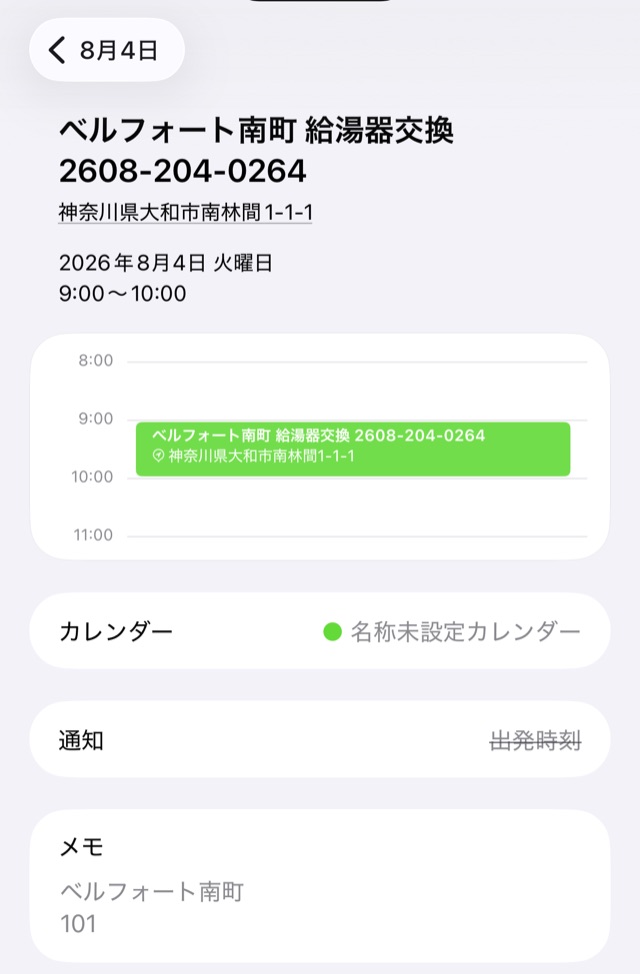
タイトルの書き方
タイトルは空白で区切ります。半角でも全角でも構いません。
並べ方
案件名 作業内容 管理番号
空白で3つに分けます。
| 先頭 |
案件名 ファイル名の先頭に使われます。看板そのものには出ません。 |
|---|---|
| 真ん中 |
作業内容 空白を含んでいても、まとめて作業内容になります。 |
| 末尾 |
管理番号 英数字で始まるときだけ管理番号として読みます。 |
例1:管理番号まで入れる
ベルフォート南町 給湯器交換 2608-204-0264
- 案件名
- ベルフォート南町
- 作業内容
- 給湯器交換
- 管理番号
- 2608-204-0264
例2:管理番号がない
ベルフォート南町 給湯器交換
- 案件名
- ベルフォート南町
- 作業内容
- 給湯器交換
- 管理番号
- (空)
末尾が日本語なので、管理番号とは読まれません。
例3:案件名だけ
ベルフォート南町
- 案件名
- ベルフォート南町
作業内容が英数字で始まるときは注意してください。
たとえば ベルフォート南町 AC交換 と書くと、末尾の「AC交換」が
英数字で始まるため管理番号として読まれ、作業内容が空になります。
この場合は、作業内容を日本語で始める(例:エアコン交換)か、
管理番号まで書いてください(例:ベルフォート南町 AC交換 2608-204-0264)。
メモ(詳細)の書き方
予定の「メモ」欄には、上から順に建物名と部屋番号を書きます。 間に空行があっても構いません(詰めて読みます)。
書き方
- 1行目
- 建物名
- 2行目
- 部屋番号
例
ベルフォート南町
101
- 建物名
- ベルフォート南町
- 部屋番号
- 101
電話番号は建物名・部屋番号として読みません。 連絡先をメモに書く習慣があると、それが建物名として看板に載ってしまうためです。
1行目が電話番号だと、建物名も部屋番号も空になります。2行目が電話番号なら、 部屋番号だけが空になります。連絡先は3行目以降に書いてください。
場所(入れておくと現場の取り違えに気づけます)
予定の「場所」に住所を入れるときは、入力の途中で出てくる地図の候補から選んでください。 候補から選ぶと、その場所の座標が予定に入ります。
座標が入っていると、予定地から1km以上離れた場所で撮ろうとしたときに、地図付きの確認が出ます。 同じ名前の建物が別の場所にあっても気づけます。正しい場所であれば確認を押してそのまま撮影でき、 以降その現場では出ません。
手で住所を打っただけでは、この確認は働きません。 文字としては入りますが座標が入らないため、離れているかどうかを判断できないからです。 候補から選んだかどうかは、カレンダーの予定に地図が表示されるかで見分けられます。
2. 読み込むカレンダーを選ぶ
最初の一度だけの作業です。
-
編集画面を開く
撮影画面で看板を軽くタップすると、編集画面が開きます。
-
「設定」タブ →「カレンダー」
上に並んでいる「予定・看板・リスト・設定」のうち、いちばん右の設定を開きます。
(iPadで画面を広く使っているときは、タブは左端に縦に並びます) -
使うカレンダーを選ぶ
作業予定が入っているカレンダーを選びます。初回はカレンダーへのアクセス許可を求められます。
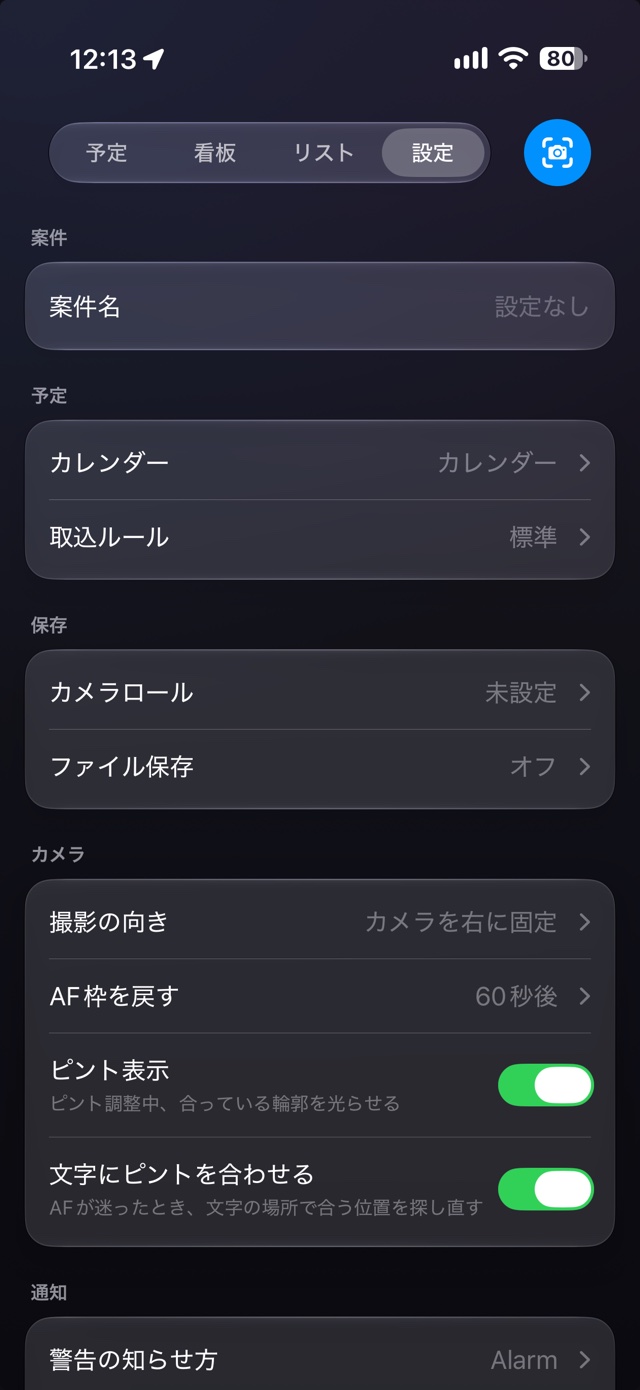
カレンダーを選ばないまま予定タブを開くと、「設定タブで読み込むカレンダーを選択してください。」と表示されます。
3. 現場で予定を選ぶ
編集画面の「予定」タブに、その日の予定が開始時刻の順に並びます。 目的の予定を選ぶと、看板の各項目に内容が入ります。
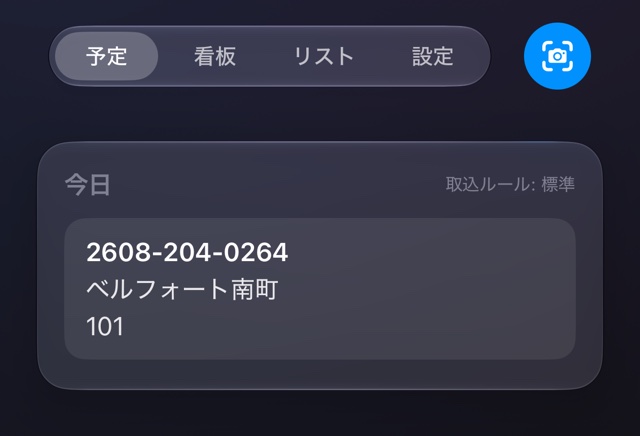
どこに何が入るか
初期状態(標準の取込ルール)では、次のように入ります。
| 看板の項目 | 予定のどこから |
|---|---|
| 建物名 | メモの1行目 |
| 部屋番号 | メモの2行目 |
| 管理番号 | タイトルの末尾(英数字で始まるとき) |
| 作業日 | 開始日 |
| 作業時間 | 開始〜終了時刻 |
| 作業内容 | タイトルの真ん中 |
この対応は変えられます。編集画面の「設定」タブ →「取込ルール」から、 項目ごとに読み取り元を選び直せます。タイトルを1番目・2番目…と位置で取ることも、 メモの3行目を使うこともできます。
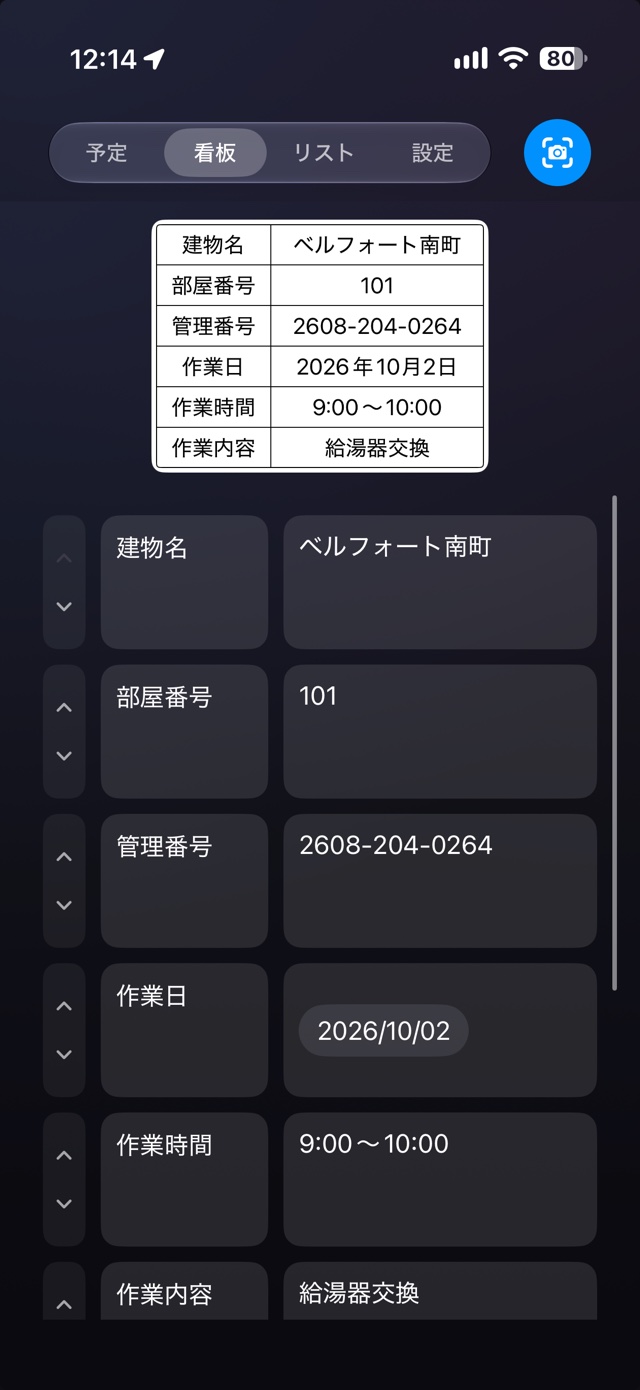
4. 看板を確かめて撮る
-
「看板」タブで内容を確かめる
項目の追加・並べ替え・名前の変更ができます。よく使う内容を「リスト」に登録しておくと、 入力欄から選ぶだけで入ります(例:施工前/施工中/施工後)。
-
撮影画面へ戻る
看板の仕上がりが画面に重なって表示されます。
-
看板の位置を決める
看板は指で動かせます。位置が決まったら、左の帯にある鍵のボタンで 動かないように固定できます。
-
撮る
シャッターを押すと、看板が焼き込まれた写真が保存されます。 ピントが甘いときは、保存の前に知らせます。
撮影画面の見かた
 1
2
3
4
5
6
7
8
9
1
2
3
4
5
6
7
8
9
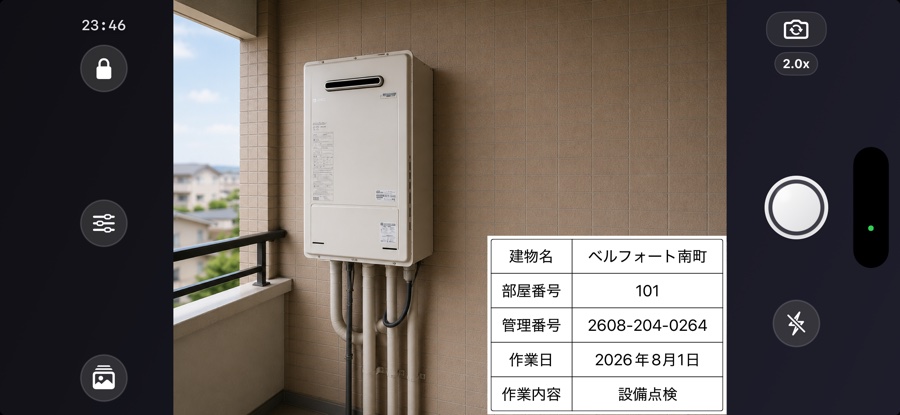
- 現在時刻。撮影中も時刻が分かります。
- 看板のロック。閉じた鍵にすると、指が触れても看板が動きません。 ロック中でも、看板をタップして編集画面を開くことはできます。 長押しすると「看板なし」になり、看板を入れずに撮れます(2.1 から)。 タップで戻ります。看板の内容は、写真の情報とファイル名には残ります。
- 残りの撮影可能枚数。空き容量から計算しています。 少なくなったときだけ出ます(橙=注意、赤=危険)。 十分に空きがあるときは、確かめる必要がないので表示しません (上の図でも出ていません。出るときは、3の位置に出ます)。
- マニュアル。ピントと露出のスライダーが出ます。 ダクトの奥や暗い場所で、自動では合わないときに使います。 いっしょに出る「点灯」は、手で合わせる間の手元の明かりです。 押すと点きっぱなしになり、もう一度押すか、自動ピントへ戻すと消えます。 下の「フラッシュ」(撮る瞬間だけ光る)とは別のものです。 長押しすると「表示・ランプ用」の撮り方になります(2.1 から)。 リモコンの数字の表示や点灯中のランプが、ちらつきで欠けたり薄くなったりしなくなります。 カメラ画像の上に印が出て、タップで元に戻ります。明るい場所では効きにくいことがあります。
- 履歴。撮った写真をその場で確認できます。
- カメラの切り替え。下の数字が今の倍率です。
- シャッター。
- フラッシュ。オンとオフの切り替えです(オートはありません)。 初期状態はオフです。発光部のない機種では、このボタンは出ません (iPad AirやiPad miniなど。iPad Proには付いています)。
- 看板。指で動かせます。 そして看板をタップすると編集画面が開きます (予定・看板・リスト・設定の4つのタブ。iPadで予定と看板がひとつの画面に 並ぶときは、予定のタブはありません)。 カレンダーの設定も、次の部屋の番号の書き換えも、ここが入り口です。
ピントは、画面をタップした所に合わせます。 何もしなければ中央です。タップした所を追い続けるので、構え直すと そこに来た物へ合い直します。長押しすると、その距離と明るさで 固定できます(構図だけ変えたいときに)。1枚撮るたびに、枠は中央へ戻ります。
自動で合わせきれないときは、近くの文字を手がかりに合う位置を探し直すことが あります。そのあいだ「文字にピントを合わせています」と出ます (設定の「文字にピントを合わせる」で切れます)。
編集画面へは、看板をタップして入ります。 撮影画面に「設定」というボタンはありません。次の部屋へ移ったときも、 看板をタップして部屋番号だけ書き換えてください。
iPadのときの画面
使い方はiPhoneと同じです。違うのは並びで、画面を広く使っているとき——横に持ったときや、 ウインドウを広く取ったとき——はタブが左端の縦一列になり、予定と看板がひとつの画面に収まります。 幅が足りないときは、iPhoneと同じ上のタブに戻ります。
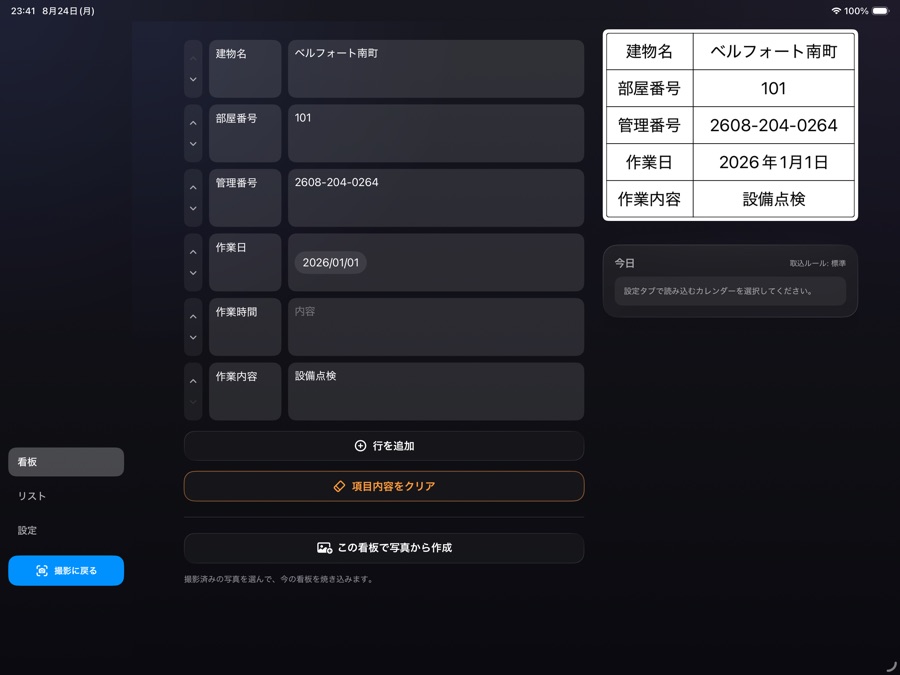
タブも「撮影に戻る」も下側に寄せてあります。 iPadは角を手のひらで支えて持つため、上のほうにあるものへは持ち替えないと届かないためです。
撮影画面の向きは、iPadでは固定できません(iPadOSの決まりによるものです)。 縦に持ったときの画角は設定の「撮影の向き」で選べます。 詳しくは設定の説明をご覧ください。
カレンダーを使わないとき
カレンダーを使わずに、看板タブで直接入力しても構いません。項目名も並び順も自由に決められます。 一度作った内容はそのまま残るので、同じ現場で続けて撮るときは入力し直す必要はありません。
撮影済みの写真にあとから看板を入れることもできます(写真から作成)。
うまく読み込めないとき
予定タブに何も出てこない
終日の予定になっていないか確認してください。開始と終了の時刻が入っている予定だけが対象です。 また、読み込まれるのはその日の予定だけです。
設定タブでカレンダーを選んでいるかもご確認ください。複数のカレンダーをお使いの場合、 予定が入っているのとは別のカレンダーを選んでいることがあります。
管理番号のところに作業内容が入ってしまう
タイトルの末尾が英数字で始まっていると、管理番号として読まれます。 作業内容を日本語で始めるか、管理番号まで書いてください。
建物名が空のままになる
メモの1行目が電話番号になっていないか確認してください。 電話番号は建物名として読まない作りになっています。
現場違いの確認が出ない
予定の「場所」を手で打っただけだと座標が入らず、確認は働きません。 入力の途中で出る地図の候補から選び直してください。