設定タブの各項目
画面に出てくる順に説明します。
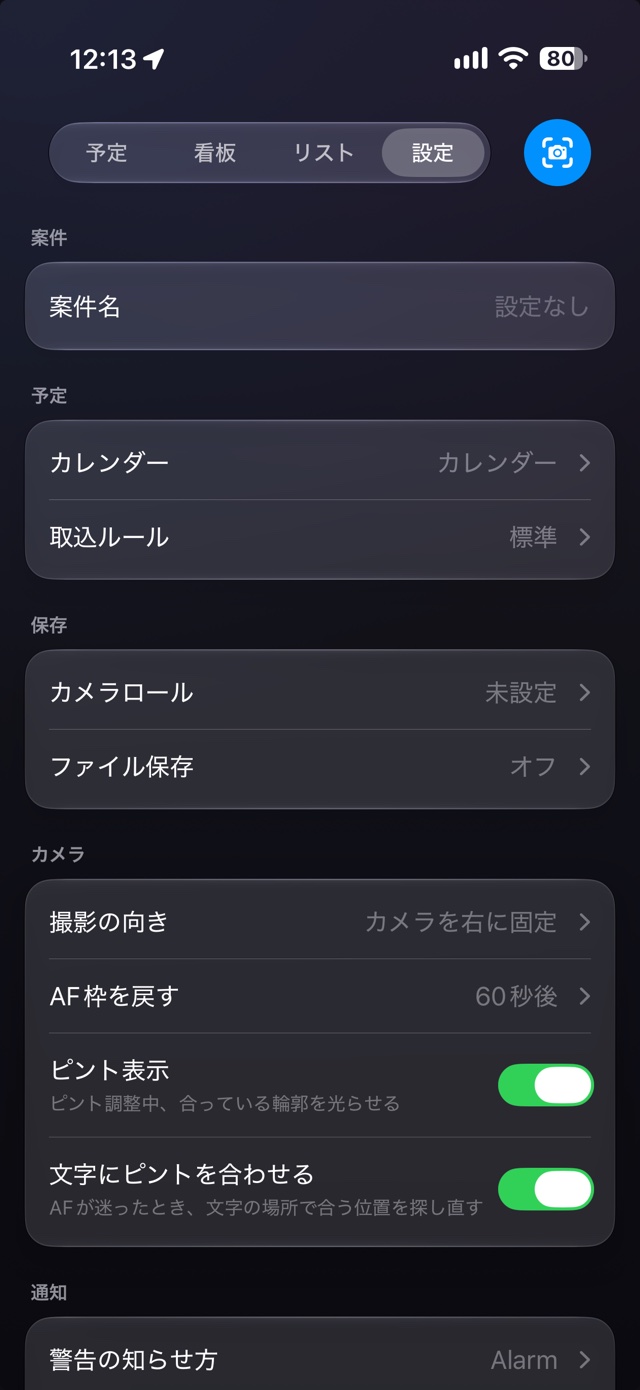
案件
案件名
用途ファイル名の先頭に使います。看板には出ません。
注意予定を取り込むと、予定のタイトル先頭で上書きされます。カレンダーを使わないときの既定値だとお考えください。
予定
カレンダー
内容作業予定を読み込むカレンダーを1つ選びます。
注意選ぶまで予定タブには何も出ません。
取込ルール
内容予定のどこを読むかを決めます(使いこなすで詳しく説明しています)。
保存
カメラロール
内容写真を入れるアルバムを選びます。
ファイル保存
内容アルバムとは別に、選んだフォルダへも書き出します。オンにすると「保存先」が出ます。
保存先iOSの「ファイル」から選びます。動作を確認しているのはiCloud Driveです。
保存待機キューをクリア書き出せずに待っているデータを捨てます。クラウドのフォルダが長く繋がらないときなどに使います。消したデータは戻せません。
iCloud Drive 以外のフォルダも選べますが、そのサービスのアプリの対応によります。 Googleドライブなどでは、中身が空のフォルダを選べないことがあります。
選べないときは、そのフォルダに何かファイルを1つ入れてから選び直してみてください。 それでも選べない場合は、iCloud Drive のフォルダをお使いください。
カメラ
AF枠を戻す
内容タップで動かしたAF枠を、一定時間なにも操作しなければ中央へ戻します。時間はスライダーで決めます。
なぜ枠が端に寄ったまま撮ると、狙いと違う場所にピントが合ってしまうためです。
対象外長押しで固定したAF/AEロックは戻りません。
初期状態オフ。
撮影の向き
内容端末によって選ぶものが変わります。iPhoneは撮影画面の向き、iPadは縦に持ったときの画角です。
iPhone「自動」は端末を倒した向きに合わせ、「カメラを左に固定」「カメラを右に固定」はその向きから動かしません。呼び方は背面カメラの位置です。
なぜ脚立の上や狭い天井裏では、端末が意図せず倒れます。そこで画面が回ると撮影が止まるためです。
カメラコントロールボタンのある機種(iPhone 16以降)では、「カメラを左に固定」でボタンが上に来ます。
縦向きロックを使う場合iPhone側で画面の向きをロックしていると、起動した直後に画面が一度回ることがあります。「カメラを左に固定」を選ぶと回りません。iOSが起動時に選ぶ向きと一致するためです。「カメラを右に固定」では毎回回ります(写真や動作に影響はなく、見た目だけの話です)。
iPad向きは固定できません。iPadOSがアプリの指定を無視するためです。代わりに、縦に持ったときの画角を選びます。「縦長 3:4」は写る範囲をそのまま使い、「横長 4:3」は上下を切って形を揃えます(写る範囲は狭くなります)。横に持って撮るときは、どちらを選んでも変わりません。
なぜ台帳が4:3指定のことが多い一方、その画角で撮りたいから縦に持っている、ということもあるためです。どちらかに決め打ちせず、選べるようにしています。
初期状態iPhoneは「自動」、iPadは「縦長 3:4」。
ピント表示
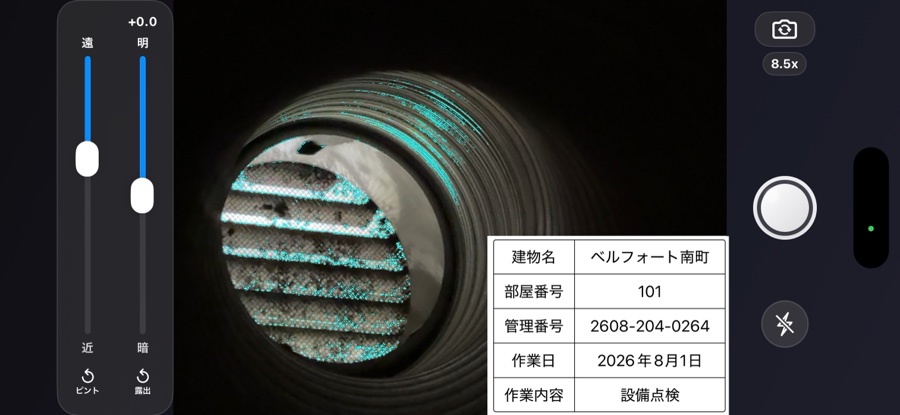
内容ピントを手で合わせている間、合っている輪郭を色で光らせます。狙ったところが光れば、そこに合っています。
使いどころダクトの中や天井裏など、暗くて画面では合っているか判断しにくい場所。
初期状態オン。
文字にピントを合わせる
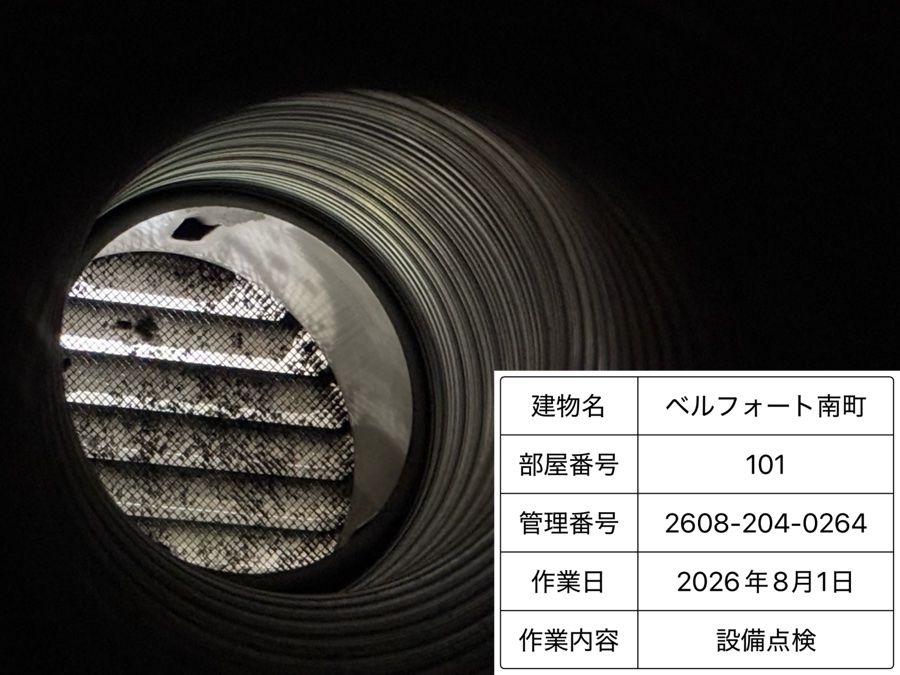
内容自動ピントが迷って決まらないとき、狙った所の近くにある文字(ラベルや銘板)で、いちばん鮮明になる位置を探し直してから撮ります。探している間は文字が黄色の枠で囲まれ、決まると緑に変わります。
使いどころ近くの銘板や注意書きのように、自動ピントが前後に迷いやすい被写体。数秒かかりますが、撮り直すより早く済みます。
切るとき文字ではなく、その手前や奥の物に合わせたいとき。切っても普段の自動ピントは変わりません。
初期状態オン。
通知
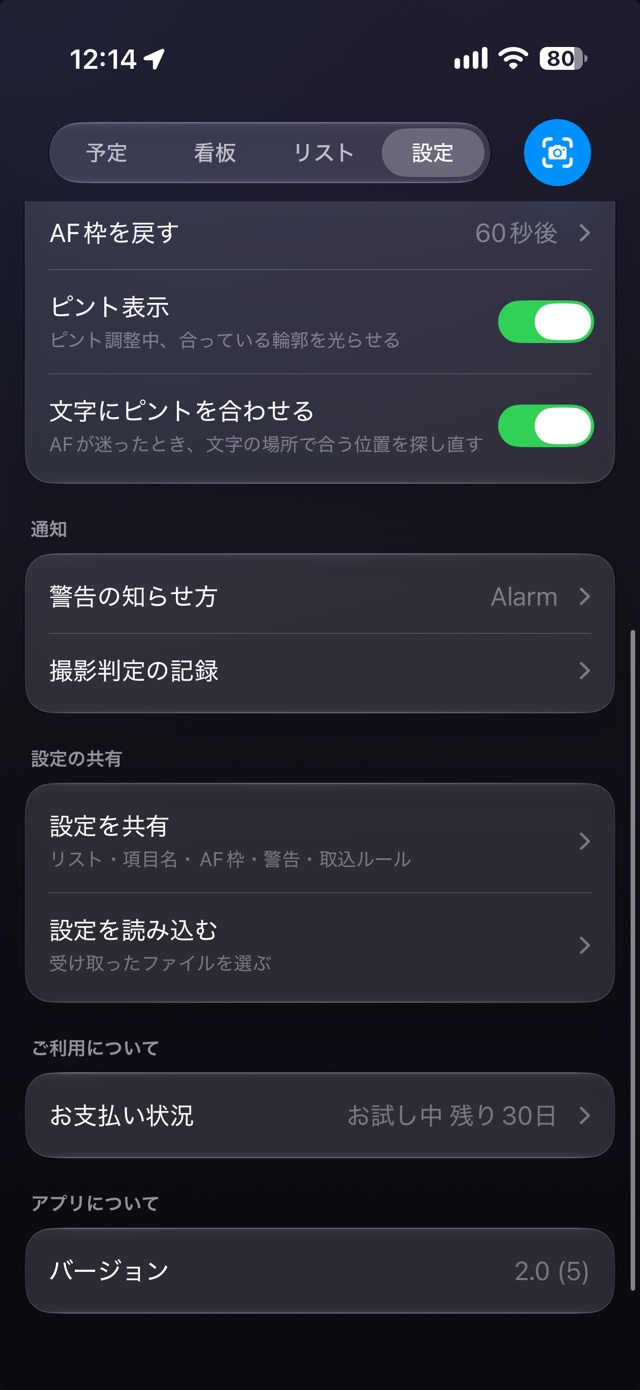
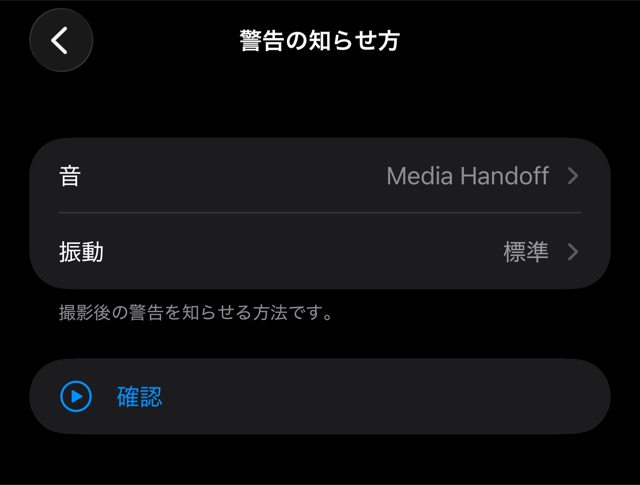
警告の知らせ方
内容撮影後の警告(ピント・現場違い・看板)を知らせる音と振動を選びます。
確認「確認」を押すと、その場で鳴らして確かめられます。現場の騒がしさに合わせて選んでください。
撮影判定の記録
内容ピント判定が正しく働いているかを見るための記録です。直近300件まで残ります。
中身日時・判定結果・判定値・感度・シャッター速度・レンズ位置など。写真そのもの、位置情報、看板に入力した内容は記録しません。
扱い端末の中だけに残り、外部へ送信されません。「記録を消去」でいつでも消せます。
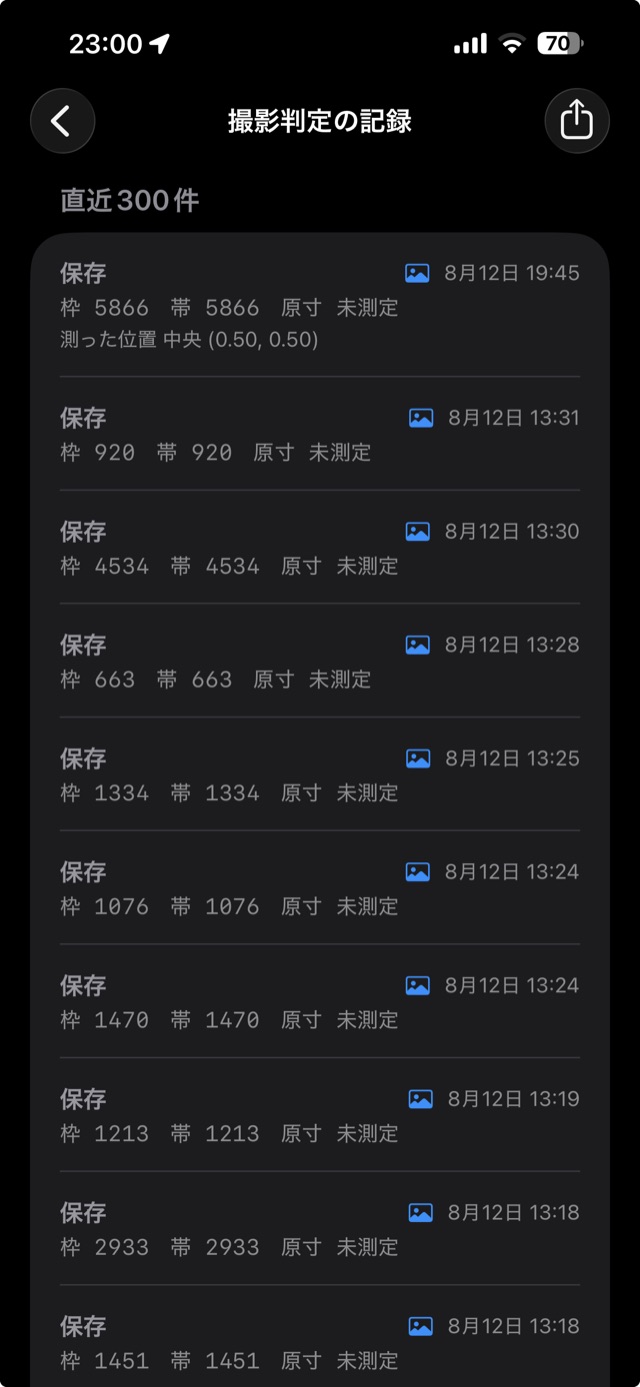
結果は次の4種類です。
| 保存 | 警告なしでそのまま保存できたもの。 |
|---|---|
| 警告 → 保存 | ピント警告が出たが、そのまま保存したもの。 |
| 警告 → 撮り直し | ピント警告が出て、撮り直したもの。 |
| AF失敗(撮影中止) | ピントが合わず、撮影そのものを取りやめたもの。 |
判定値は枠・帯・原寸の3つで、いずれもピントの合い具合を数字にしたものです。 大きいほどはっきりしています。「未測定」は、そこまで測る必要がなかったという意味です。
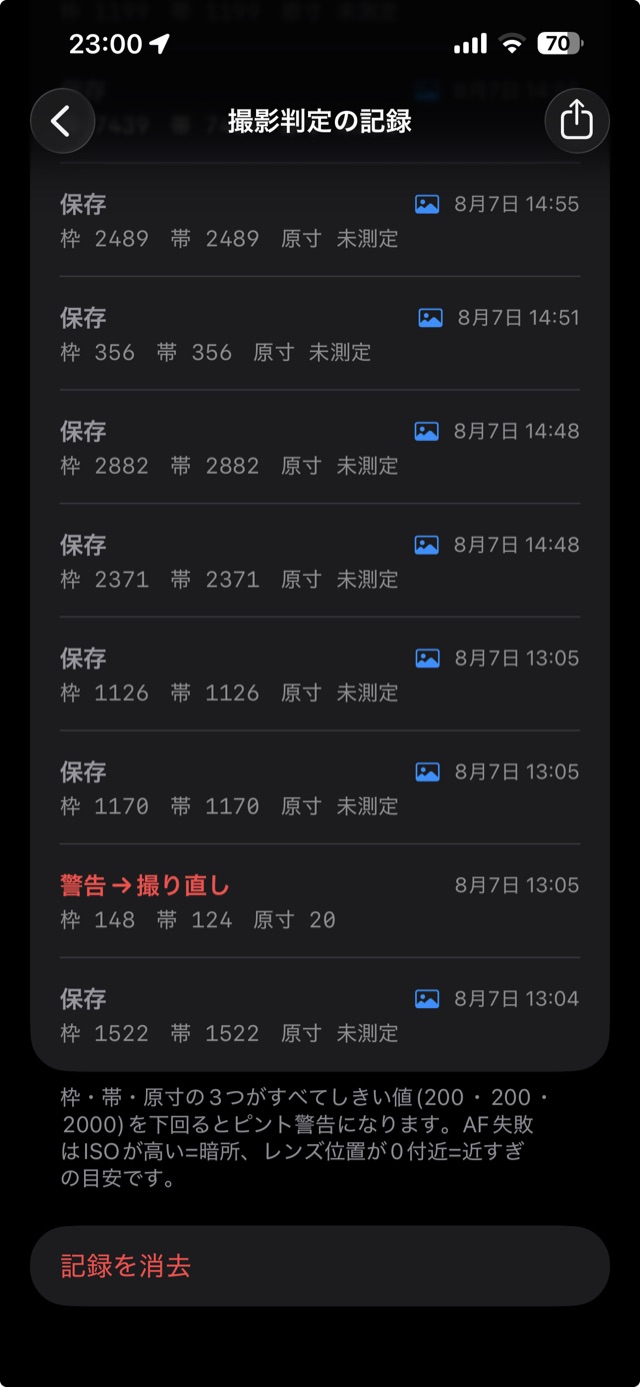
ピントの警告についてご報告いただくときは、この記録が手がかりになります。 画面右上の「記録を共有」からCSVファイルとして書き出せます。
フォームにはファイルを添付できませんので、 まずお問い合わせからご連絡ください。折り返しお送りするメールに 返信する形で、CSVを添付していただけます。
書き出したCSVにも、写真・位置情報・看板の入力内容は含まれません。
設定の共有
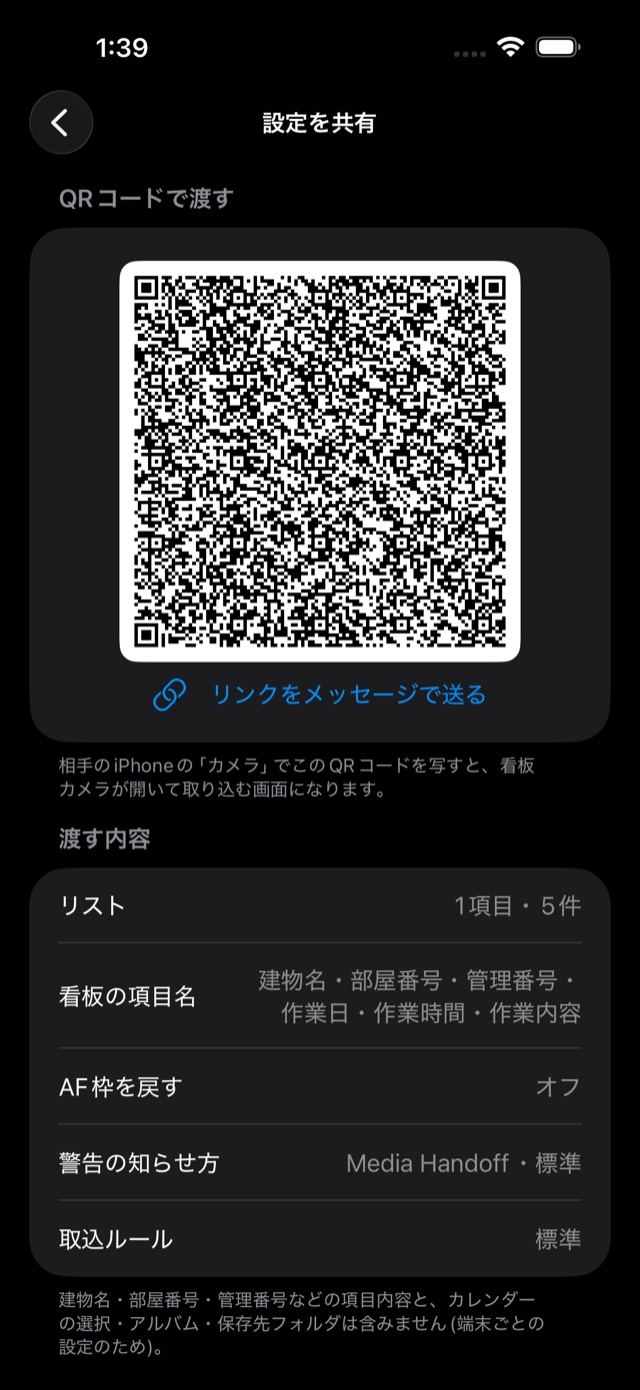
設定を共有
渡せるものリスト・看板の項目名・AF枠を戻す・警告の知らせ方・取込ルール。
渡し方QRコード(相手のiPhoneの「カメラ」で写すだけ)、リンク、ファイルの3つ。
含まないもの建物名・部屋番号・管理番号などの入力内容と、カレンダーの選択・アルバム・保存先フォルダ(端末ごとの設定のため)。
設定を読み込む
内容受け取ったファイルから設定を取り込みます。取り込む前に中身を確かめ、必要な項目だけ選べます。
ご利用について
お支払い状況
内容お試し期間の残りの確認、ご購入、購入の復元。
機種変更同じApple IDなら「購入を復元する」で引き継げます。買い直しは不要です。
アプリについて
バージョン
内容お使いのアプリの版です。設定タブのいちばん下にあります。
使い道お問い合わせのときに選んでいただきます。版が分かると、すでに直した不具合かどうかを判断できます。
出ないときバージョン 1.0 にはこの表示がありません。App Store でアップデートしてください。