リスト
看板の内容欄でよく使う言葉を登録しておくと、入力欄の「▼」から選べるようになります。 手袋のままでも、文字を打たずに入れられます。直接入力も今までどおりできます。
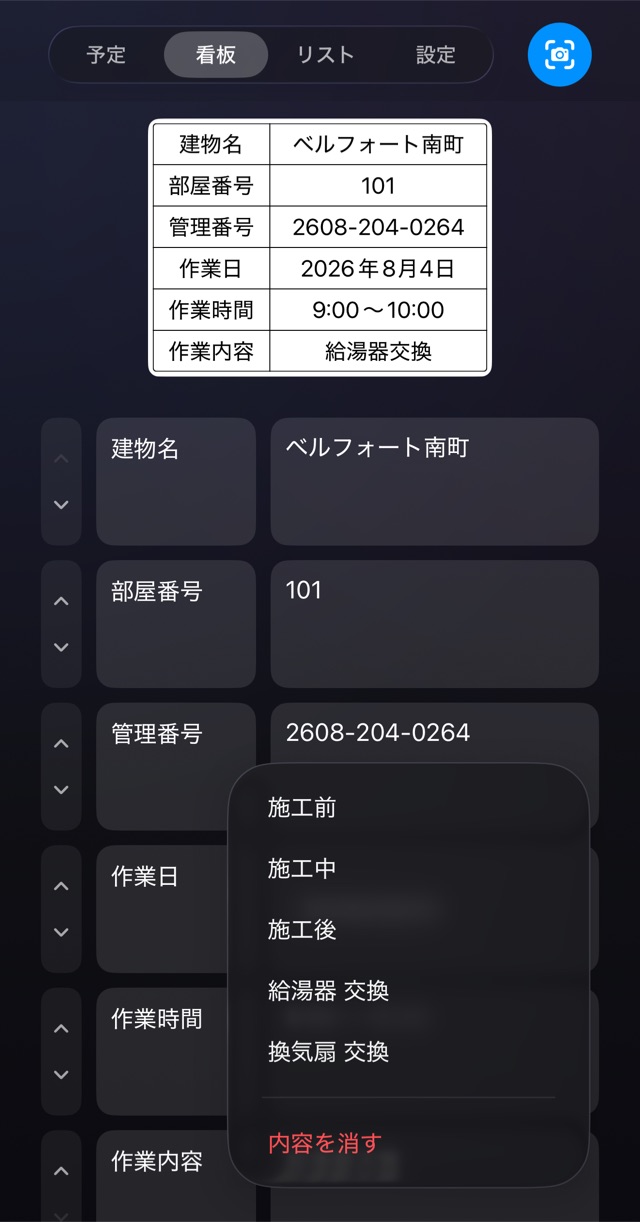
登録のしかた
-
「リスト」タブを開く
編集画面の上に並ぶタブのうち、左から3つめです。
-
項目名を選ぶ
いちばん上の「項目名」から、候補を登録したい項目(作業内容など)を選びます。
-
候補を書いて「追加」
続けて何件でも足せます。登録した順に上から並びます。
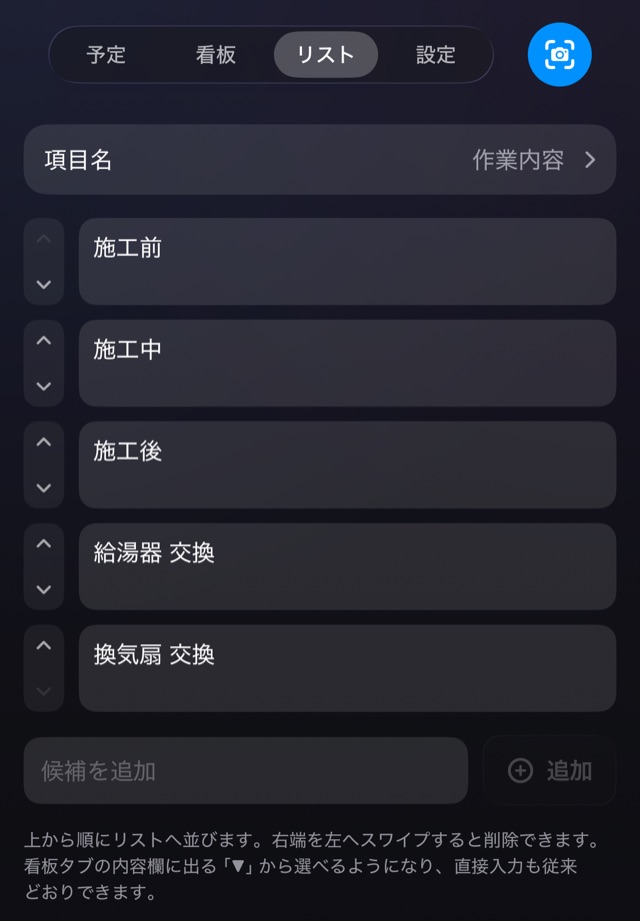
登録の例
- 作業内容
- 施工前/施工中/施工後
- 作業内容
- 換気扇 交換、キッチンヒーター 交換、給湯器 交換
並べ替えと削除
- 各行の左にある上下のボタンで、並び順を変えられます。よく使うものを上へ。
- 行の右端を左へスワイプすると、その候補を削除できます。
- 項目名の一覧で左へスワイプすると、その項目名の候補をまとめて削除できます。 看板で使っている項目名そのものは残ります。
看板にまだ無い項目名も登録できます。 「撮影区分」のように、必要なときだけ行を追加して使う項目に向いています。 看板タブでその項目名を入力すると、登録しておいた候補から選べるようになります。
候補を1件も登録していない項目名は保存されません。項目名だけを作っておくことはできません。
取込ルール
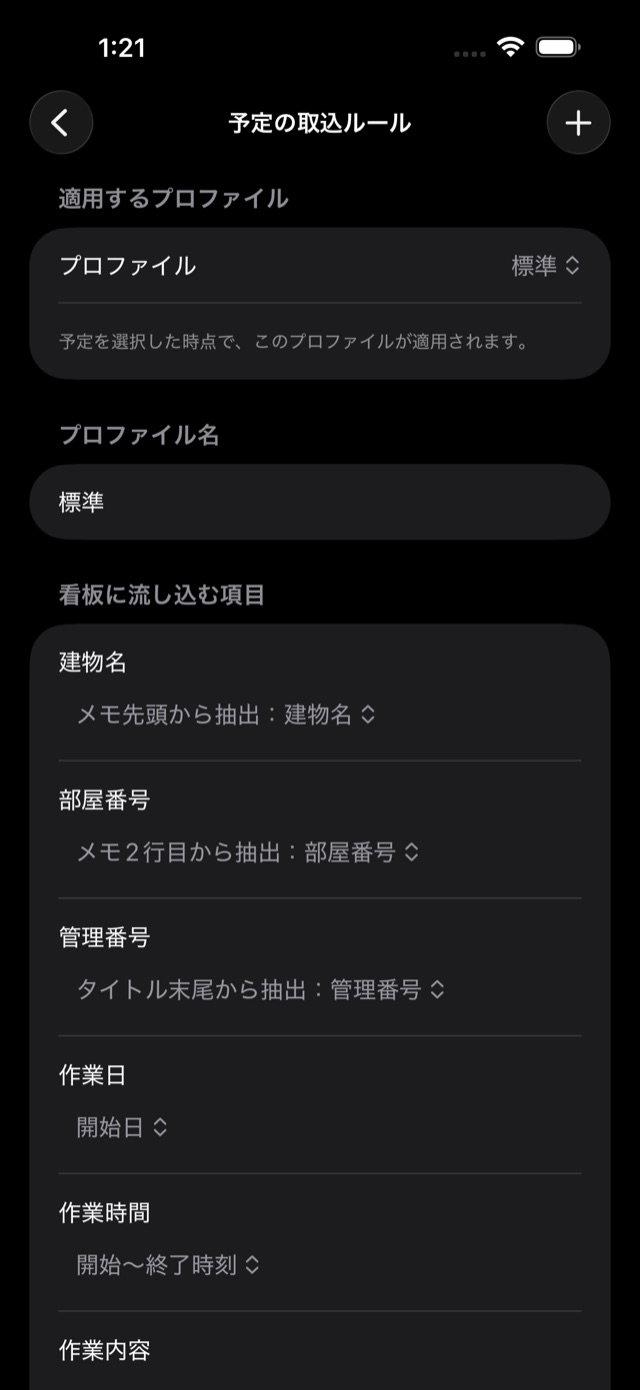
カレンダーの予定のどこを読んで、看板のどの項目に入れるかを決めます。 編集画面の「設定」タブ →「取込ルール」で開きます。
初期状態の「標準」のままでも使えます。予定の書き方は使い方を参照してください。
ルールは複数持てます
画面のいちばん上の「適用するプロファイル」で選んだルールが、 予定を選んだ時点で適用されます。元請けごとに予定の書式が違うときは、 ルールを分けておいて選び替えられます。
- 右上の「+」で、今のルールを複製します(名前の末尾に「のコピー」が付きます)。
- 「プロファイル名」で名前を変えられます。
- 「このプロファイルを標準に戻す」で、初期状態の対応に戻せます。
- 「このプロファイルを削除」で消せます。ルールが1つだけのときは消せません。
看板に流し込む項目
看板の項目名と、予定のどこから取るかの組を並べます。 「項目を追加」で増やせ、左スワイプで減らせます。
取り込める値
| 選択肢 | 入るもの |
|---|---|
| 使用しない | 何も入れません。 |
| タイトルから抽出:案件名 | タイトルの先頭。 |
| タイトルから抽出:作業内容 | タイトルの真ん中。 |
| タイトル末尾から抽出:管理番号 | タイトルの末尾(英数字で始まるときだけ)。 |
| メモ先頭から抽出:建物名 | メモの1行目(電話番号は除く)。 |
| メモ2行目から抽出:部屋番号 | メモの2行目(電話番号は除く)。 |
| タイトル全文 | タイトルをそのまま。 |
| タイトル 1〜4番目 | 空白で区切った、その位置の言葉。 |
| メモ 1〜3行目 | その行をそのまま(電話番号も入ります)。 |
| 開始日 | 2026年8月4日 のような表記。 |
| 開始時刻/終了時刻 | 9:00 のような表記。 |
| 開始〜終了時刻 | 9:00〜10:00 のような表記。 |
| 日付(YYYYMMDD) | 20260804。ファイル名向けです。 |
| 従来どおりのファイル名 | 下のファイル名を参照。 |
「タイトルから抽出」と「タイトル 1番目」の違いは、区切りの数え方です。前者は 先頭・末尾・真ん中という決まった読み方をし、後者は空白で区切った位置をそのまま取ります。 予定の書式が決まっているなら、位置で取るほうが分かりやすいことがあります。
例:元請けの書式に合わせる
予定のタイトルが 2608-204-0264 ベルフォート南町 101 給湯器交換 のように、
管理番号が先頭で決まっている元請けがあるとします。標準のルールでは
先頭が案件名として読まれてしまうので、位置で取るルールを作ります。
| 看板の項目名 | 取り込む値 | 入る内容 |
|---|---|---|
| 管理番号 | タイトル 1番目 | 2608-204-0264 |
| 建物名 | タイトル 2番目 | ベルフォート南町 |
| 部屋番号 | タイトル 3番目 | 101 |
| 作業内容 | タイトル 4番目 | 給湯器交換 |
| 作業日 | 開始日 | 2026年8月4日 |
右上の「+」で標準を複製し、名前を「○○工務店」などに変えてから項目を組み替えると、 標準を壊さずに増やせます。現場では「適用するプロファイル」で選び替えます。
ファイル名
保存される写真の名前は、次の形です。
形
前半_連番.jpeg
- 連番は2桁のゼロ詰めです(
01、02…)。100を超えるとそのままの桁数になります。 - 前半は、取込ルールの「ファイル名ルール」で決めます。
初期状態(標準)のとき
入っている内容によって、次のように組み立てます。
| 管理番号がある | 案件名_日付_管理番号 |
|---|---|
| 管理番号がない | 案件名_日付_建物名_部屋番号 |
| どちらもない | 案件名_日付 |
例
南町管理_20260804_2608-204-0264_01.jpeg
案件名「南町管理」/作業日 2026年8月4日/管理番号あり/1枚目
日付は西暦のYYYYMMDDです。和暦の設定にしていても西暦で入ります。
組み立てを変える
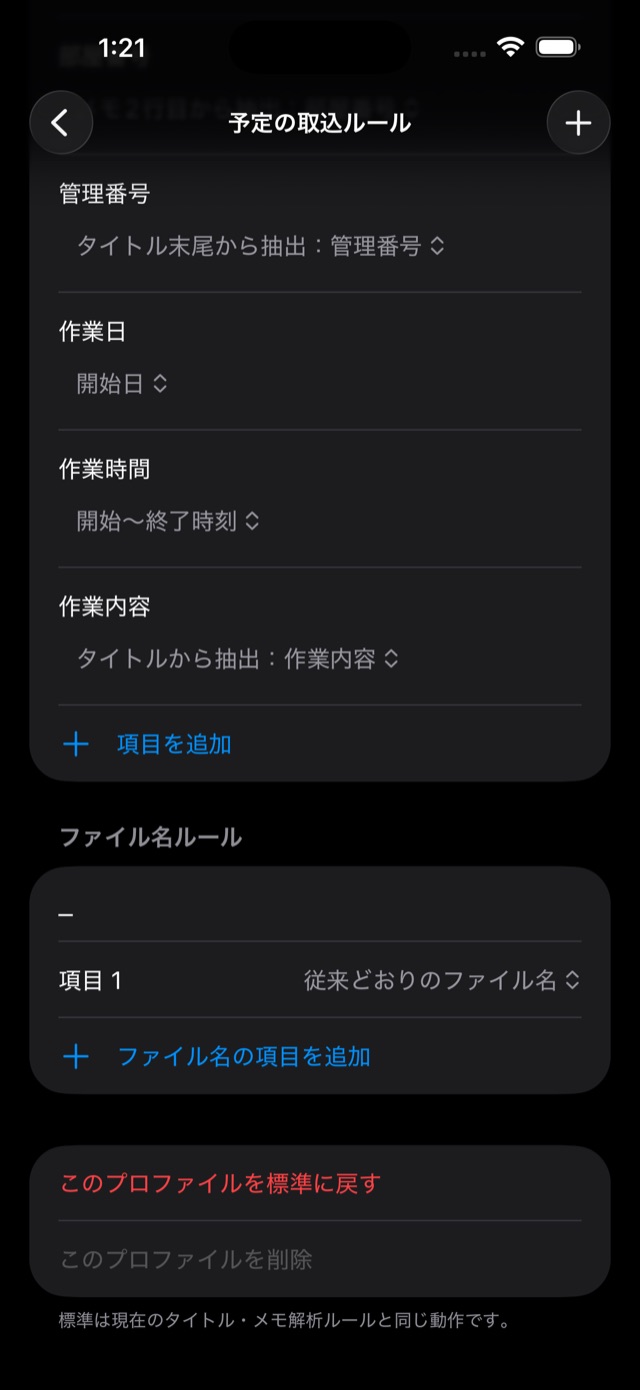
取込ルールの「ファイル名ルール」で、区切り文字と、 並べる項目を指定できます。項目に選べるものは、看板に流し込む値と同じ一覧です。
たとえば「日付(YYYYMMDD)」「メモ 1行目」「タイトル 1番目」の順に並べ、
区切り文字を - にすれば 20260804-ベルフォート南町-南町管理_01.jpeg になります。
自動で直されるところ
-
ファイル名に使えない文字(
\ / : * ? " < > |)と空白は、 すべて-に置き換わります。 -が続いたときは1つにまとめ、先頭と末尾の-と.は取り除きます。- 名前が長すぎるときは短くし、末尾に英数字を足します。 短くした結果、別々の現場の写真が同じ名前になるのを避けるためです。
置き換えの例
- 入力
A棟/B棟 1F 空調- ファイル名では
A棟-B棟-1F-空調
スラッシュと空白が - になります。日本語はそのまま使えます。
写真から作成
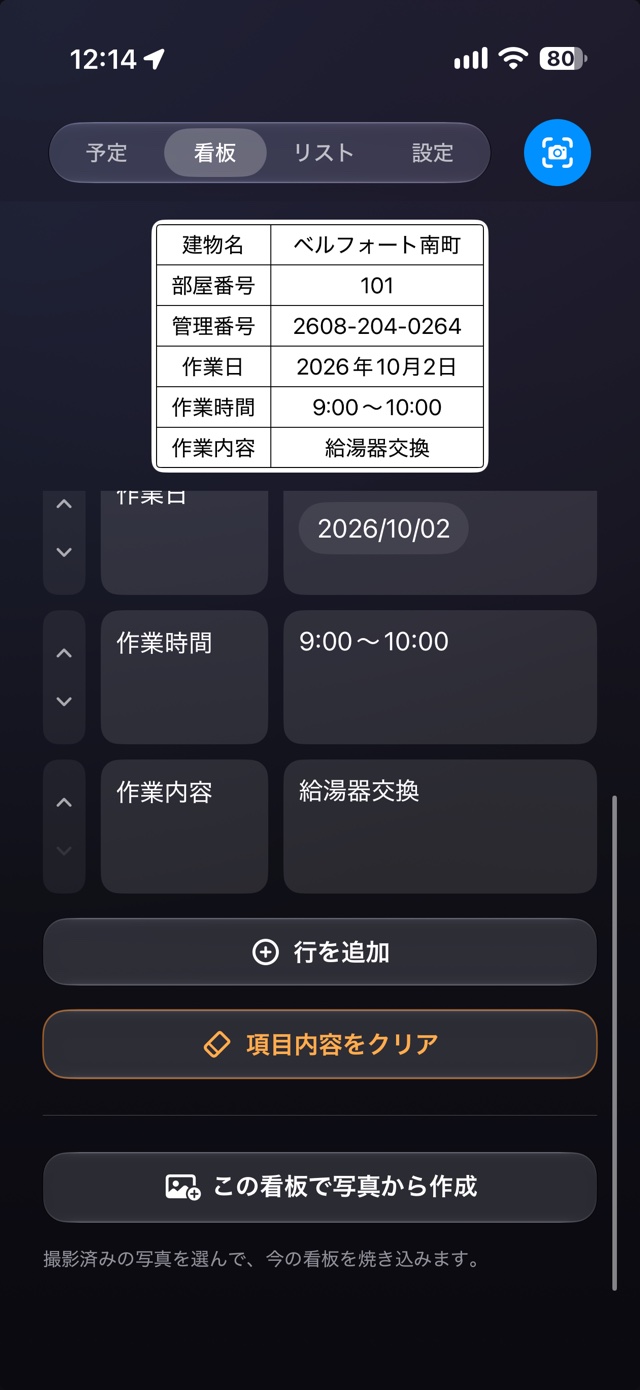
撮影済みの写真にも、あとから看板を入れられます。看板を付け忘れて撮ってしまったときや、 別のカメラで撮った写真に使えます。
入口は編集画面の「看板」タブのいちばん下、 「この看板で写真から作成」です。看板を整えた流れのまま押せます。
-
看板を整える
「看板」タブで内容を確かめます。ここで入れた内容がそのまま写真に入ります。
-
写真を選ぶ
いちばん下の「この看板で写真から作成」を押し、写真ライブラリから1枚選びます。
-
看板の位置を決める
看板は指で動かせます。2本指でつまむと大きさも変えられます。
-
保存する
保存先とファイル名の決まりは、撮影したときと同じです。
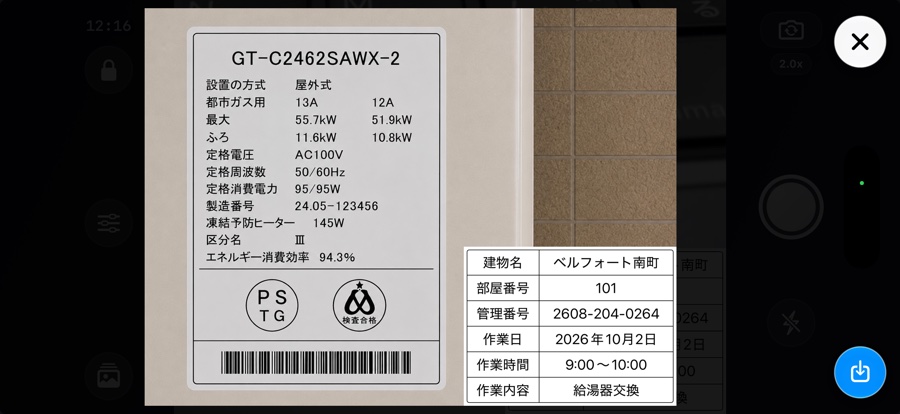
元の写真の撮影日時と位置情報は、そのまま引き継ぎます。 あとから看板を入れても、いつどこで撮った写真かは残ります。
大きな写真は、長辺が4096ピクセルになるまで縮めてから合成します。 端末のメモリを使い切って落ちるのを防ぐためです。
看板の内容は、そのとき看板タブに入っている内容が使われます。 先に看板を整えてから写真を選んでください。