アプリの画面
横にスクロールできます。看板の内容はすべて架空のもので、実在の建物ではありません。
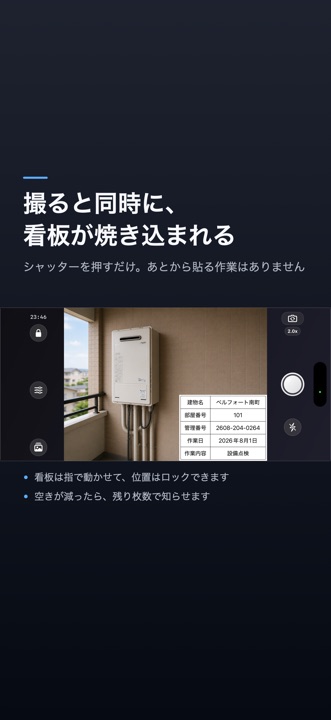
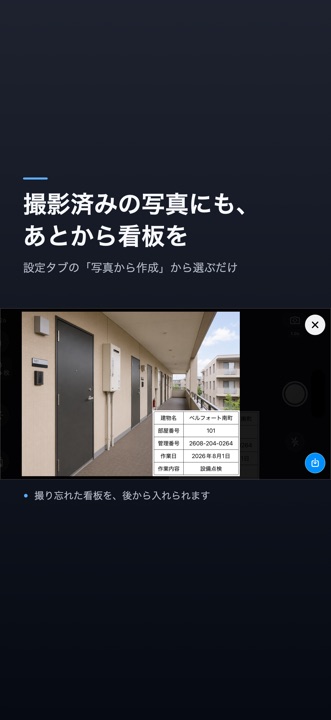
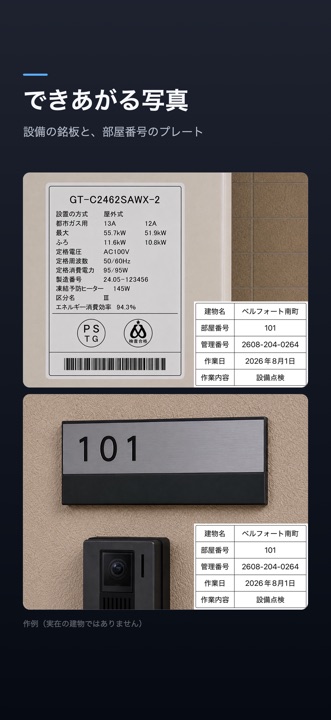
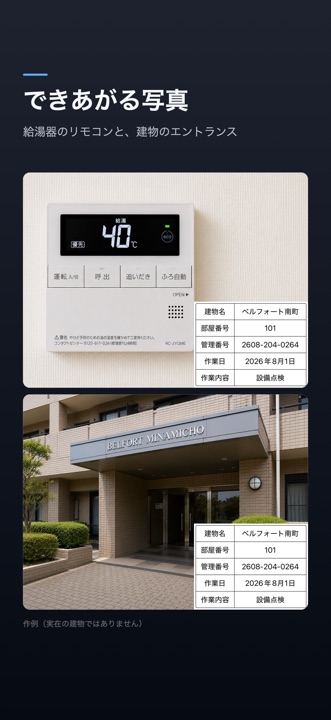
iPadでは、広い画面のまま使えます
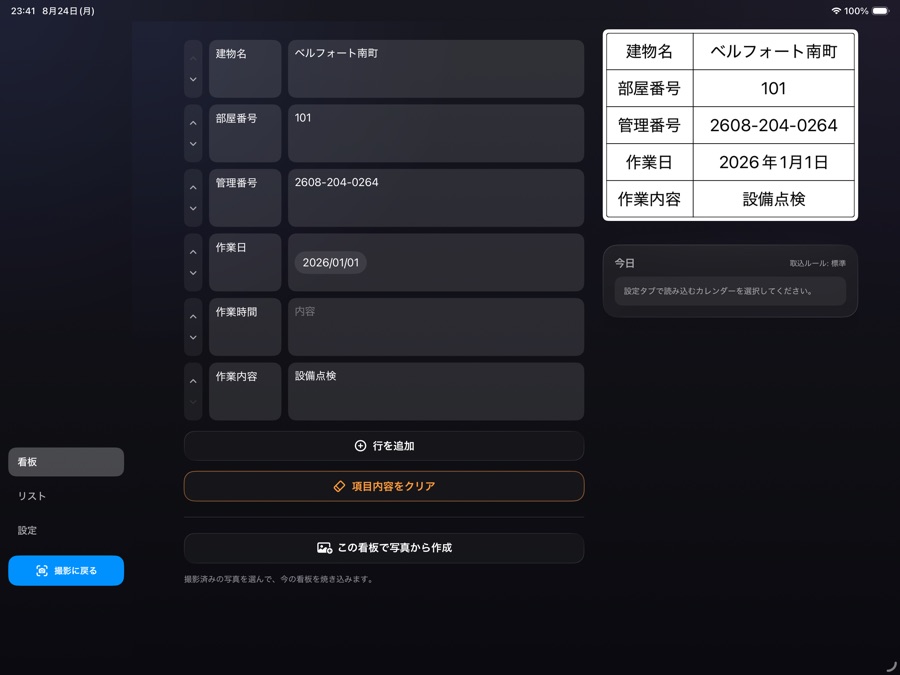
同じアプリです。違うのは並びだけで、画面が広いぶん、操作と中身が離れません。 撮影では操作が左右の帯に寄り、看板の編集では予定と看板がひとつの画面に収まります。
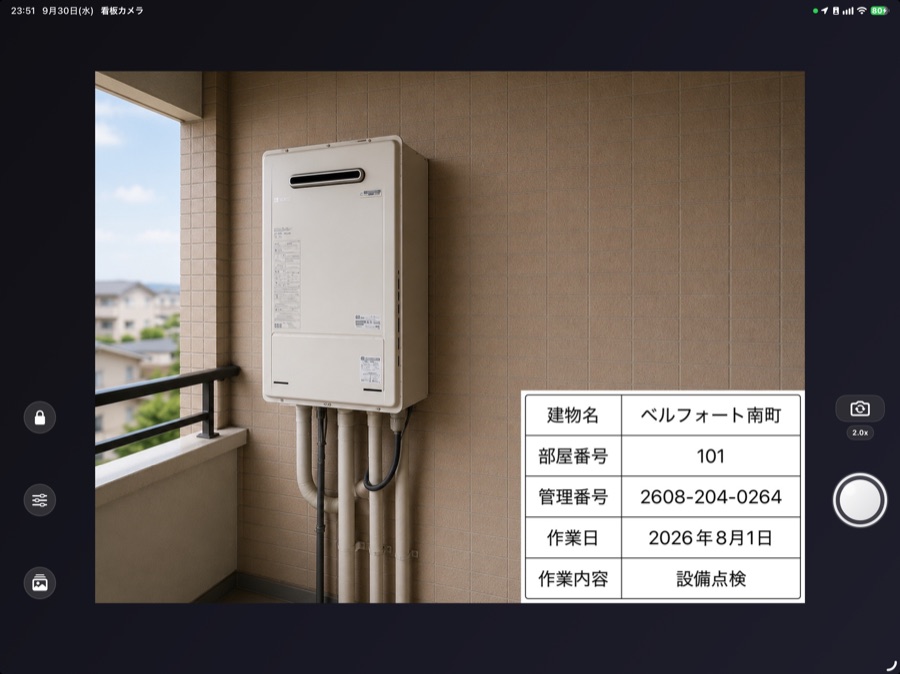
タブも「撮影に戻る」も下側に寄せてあります。iPadは角を手のひらで支えて持つため、 上のほうにあるものへは持ち替えないと届かないからです。 使い方もあわせてご覧ください。
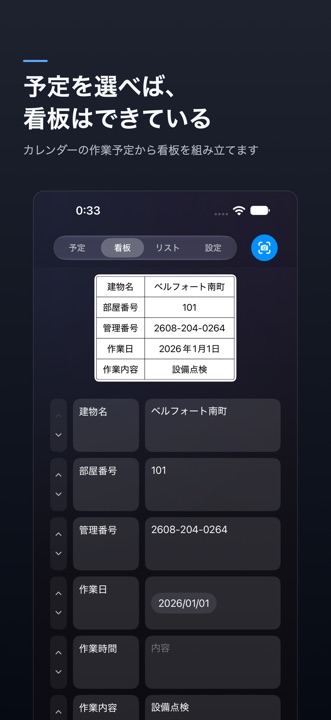
予定を選べば、看板ができている
カレンダーに入れてある作業予定から、建物名・部屋番号・管理番号・作業日時・作業内容を読み取って看板を組み立てます。 現場に着いたら予定を選ぶだけ。項目名も並びも自由に変えられます。
よく使う内容は「リスト」に登録しておけば、看板の入力欄から選ぶだけで入ります。 (例:施工前/施工中/施工後、換気扇 交換、キッチンヒーター 交換)
予定のタイトルやメモの書き方は、使い方で例を挙げて説明しています。
現場で止まらないこと
撮り直しに戻れない現場のために、「あとで気づく」を減らす作りにしています。
ピントの甘い写真に気づける
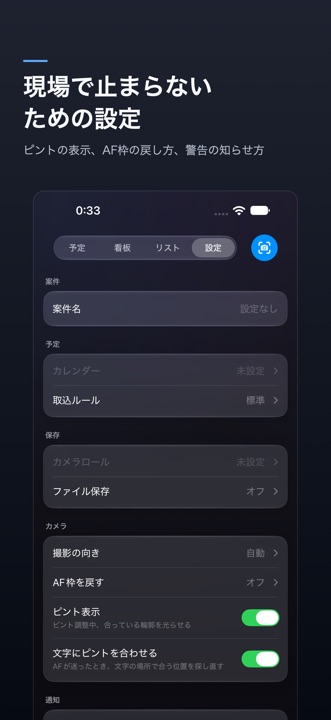
撮影後にピントを判定し、甘いときは保存前に知らせます。画面を見ていなくても分かるよう、音と振動でも通知します(鳴り方は設定で選べます)。
現場の取り違えを防ぐ
予定の住所から大きく離れた場所で撮ろうとすると、地図付きで確認を出します。同じ名前の建物が別の場所にあっても気づけます。
看板の付け替え忘れを防ぐ
前の現場の看板のまま別の場所で撮ろうとすると警告します。
保存できたかが分かる
保存の成否をその場で表示し、失敗しても待機して自動で再試行します。空き容量が少なくなると、残りの撮影可能枚数を知らせます。
撮りにくい場所こそ
暗いところ
暗いと判断したときだけ、複数枚を合成する撮り方に自動で切り替えます。ライトを使うと手前だけ光ってしまう場面でも、奥まで写せます。
ピントが合わない場所
ダクトの奥や金網など、自動では手前に持っていかれる場面ではピントを手で送れます。使っているレンズも自動で切り替わります。
合っているか目で分かる
ピントが合っている輪郭を色で光らせます。明暗差ではなく輪郭の細さで判定するので、ボケた明るい部分は光りません。
片手で扱える配置
操作は画面の端にまとめ、端末の大きさに合わせて自動で並べ直します。手袋のままでも押せる大きさを保ちます。
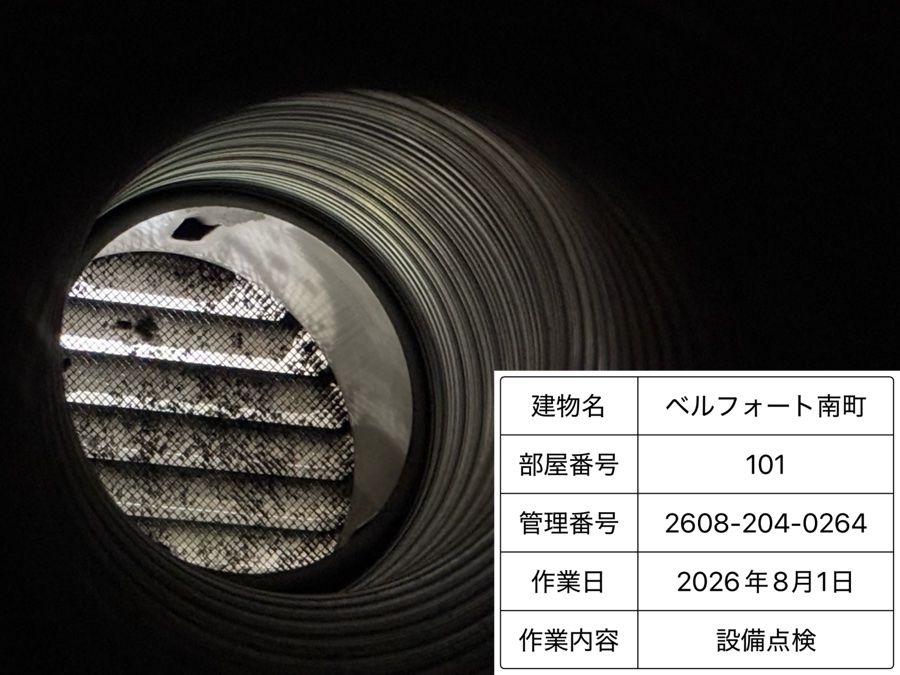
撮ったあとも手間をかけない
- カメラロールのアルバムと、選んだフォルダの両方へ保存できます
- ファイル名は予定の内容から自動で組み立てます(並びも区切り文字も設定可能)
- 作業日ごとのフォルダに振り分けて保存します
- 元のカメラ情報(絞り・シャッター速度・レンズ・位置情報など)は写真に残します
設定は QR コードで配れる
リスト・看板の項目名・取込ルールなどの設定を、QRコードで別の端末へ渡せます。 受け取る側はiPhoneのカメラで写すだけ。取り込む前に中身を確認でき、必要な項目だけ選べます。
建物名や管理番号といった現場の情報は含みません。設定だけが移ります。
写真も入力内容も端末の外へ出しません
撮った写真も、看板に入力した内容も、あなたの端末と、あなたが選んだ保存先にだけ残ります。 開発者へ送られる情報はありません。広告・アクセス解析・クラッシュ収集といった外部サービスも組み込んでいません。
Appleと通信するのは次の2つだけです。ひとつは地図で、現場違いの確認画面で地図と現在地の住所を 表示するときにその場所の座標が送られます(一般的な地図アプリと同じ仕組みです)。 もうひとつはお支払いで、購入と復元のときに使います。 いずれの場合も、写真や看板の内容が送られることはありません。
詳しくはプライバシーポリシーをご覧ください。
動作環境
| 必要なOS | iOS 18 以降/iPadOS 18 以降 |
|---|---|
| 対応端末 | iPhone XR 以降/iPadOS 18 が動作する iPad |
| 推奨端末 | iPhone 14 以降/iPad mini・11インチ・13インチ |
| 価格 | 3,000円(買い切り)/30日間は無料でお試し |
| 言語 | 日本語 |
カメラ・写真・カレンダー・位置情報の利用許可が必要です。用途はプライバシーポリシーに記載しています。
推奨端末より前の機種(iPhone XR〜13)でも動作しますが、ピーキング表示の 追従の速さについては実機での確認が取れていません。
iPad では画面の向きを固定できません(iPadOS の決まりによるものです)。 縦に持ったときの画角は設定で選べます。詳しくはサポートをご覧ください。
